
1
VST3
Quét plugin đã cài
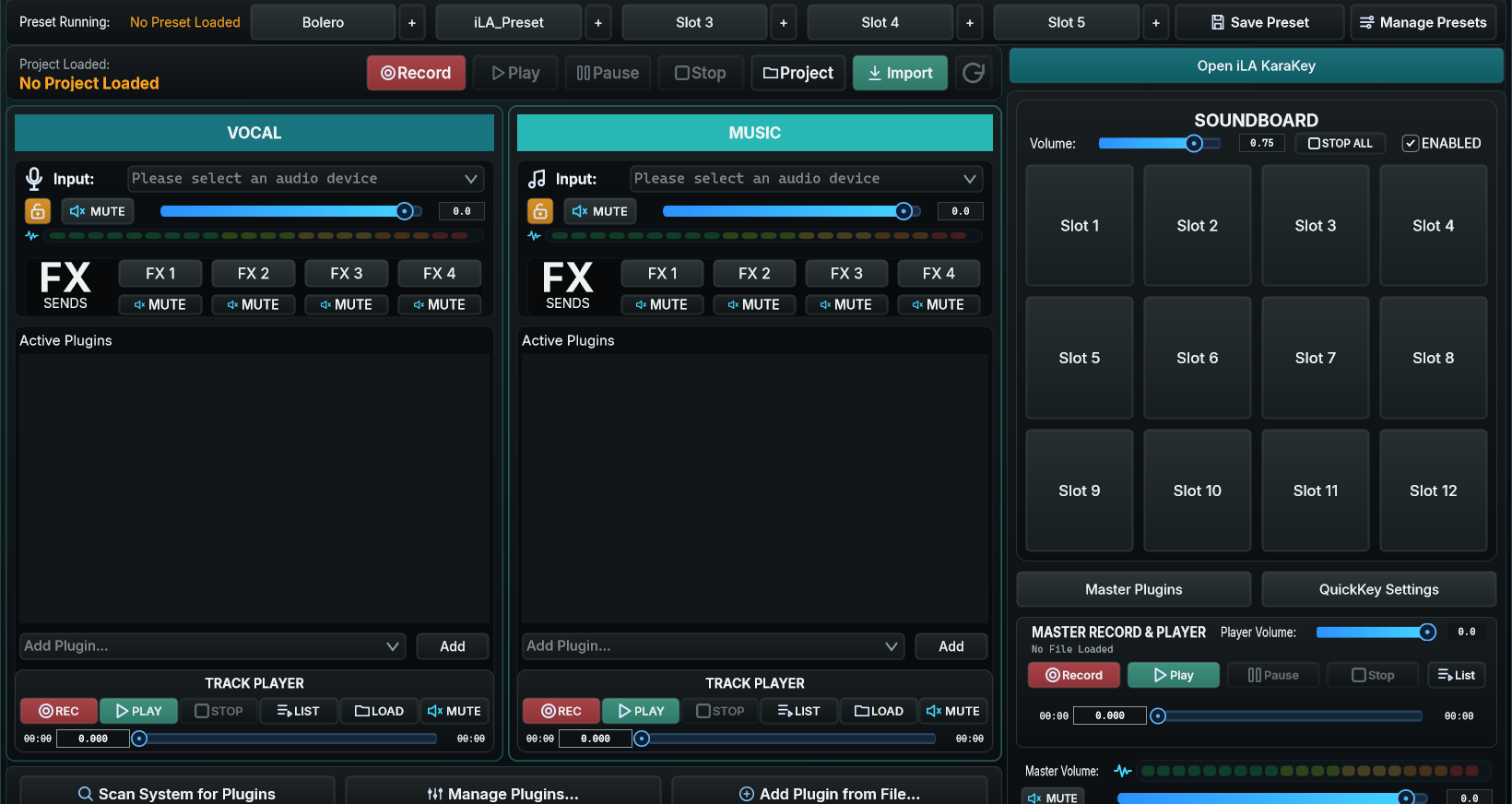
Cài plugin VST3 và bản quyền của nhà phát triển trước. Trong idolLiveAudio, bấm Scan System for Plugins. Lần quét đầu có thể mất vài phút nếu máy có nhiều plugin.
- Chỉ thêm plugin bạn tin tưởng và đã kiểm tra hoạt động.
- Plugin không xuất hiện: mở Manage Plugins để kiểm tra trạng thái quét hoặc đường dẫn.
- Không quét lại giữa buổi live nếu không thật sự cần.
2
CHAIN
Đặt plugin vào đúng tầng xử lý
Pitch, EQ, compressor, de-esser và các xử lý trực tiếp cho micro.
Reverb/delay gửi từ Vocal, giúp kiểm soát wet signal riêng.
EQ hoặc cân âm lượng chỉ tác động lên nhạc.
Bus compression/limiter nhẹ cho toàn bộ giọng và nhạc.
Giữ headroom
Nếu meter đỏ hoặc tiếng méo, hãy giảm input/level trước khi thêm limiter. Limiter không sửa được tín hiệu đã clip từ đầu vào.
3
PRESET
Lưu và gọi lại cấu hình
- Hoàn tất chain và kiểm tra ON/OFF từng plugin.
- Bấm Save Preset và đặt tên dễ nhận biết, ví dụ giọng + thể loại + micro.
- Gán Preset thường dùng vào các Slot để chuyển nhanh khi live.
Khi nạp Preset có plugin Waves hoặc plugin lớn, hãy chờ trạng thái tải hoàn tất. Plugin có thể cần vài giây để khởi tạo và đọc license; đừng bấm nạp lặp lại liên tục.