
iLA VAD
Mở Control Panel
Mở idolLiveAudio và bấm Start iLA VAD ở thanh trên. Bạn cũng có thể mở iLA Driver Control Panel từ Start Menu.

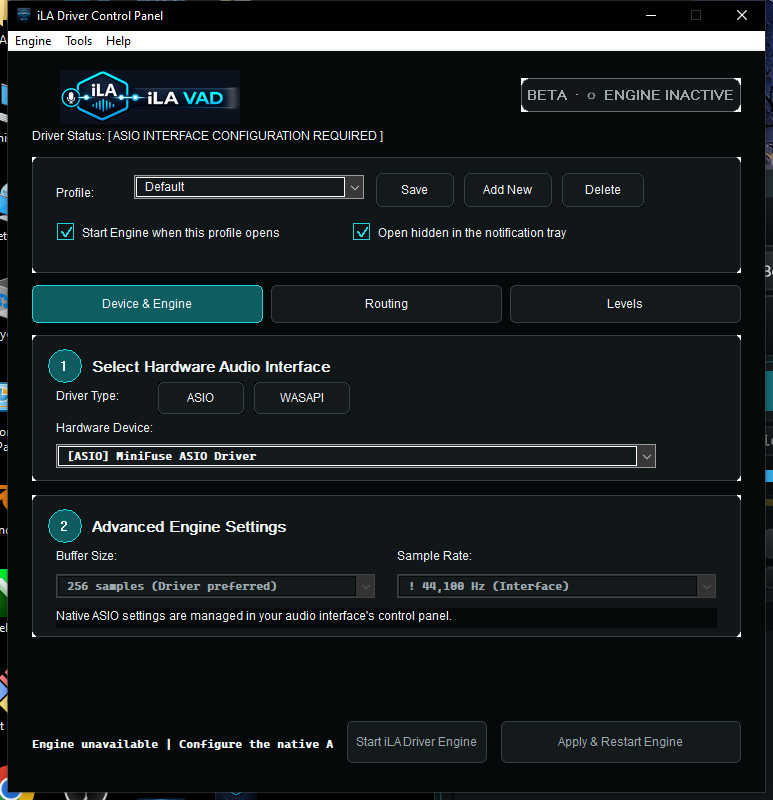
DEVICE & ENGINE
Chọn đúng thiết bị phần cứng
- Driver Type. Chọn ASIO khi interface có driver ASIO chính hãng; chọn WASAPI cho thiết bị không có Native ASIO.
- Hardware Device. Chọn đúng interface hoặc micro USB đang dùng.
- Buffer Size. Bắt đầu với 256 samples để ưu tiên ổn định. Giảm xuống 128 khi máy đủ khỏe và cần độ trễ thấp hơn.
- Sample Rate. 48.000 Hz là lựa chọn phù hợp cho OBS/TikTok, nhưng phải trùng với thiết lập của interface và ứng dụng live.
ROUTING
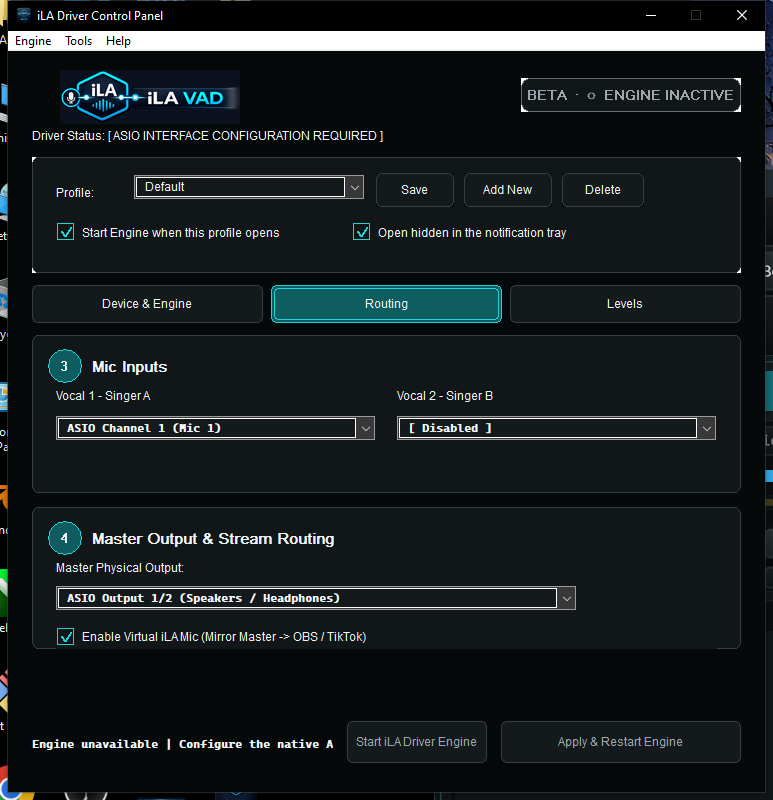
Gán micro, loa/tai nghe và đường stream
- Vocal 1: chọn input đang cắm micro chính.
- Vocal 2: chỉ chọn khi có ca sĩ/micro thứ hai; nếu không, để Disabled.
- Master Physical Output: chọn cặp output đi tới loa hoặc tai nghe kiểm âm.
- Enable Virtual iLA Mic: bật để đưa Master đã xử lý sang OBS/TikTok LIVE Studio.
WINDOWS MUSIC
Đưa nhạc Windows vào idolLiveAudio
Trong Windows Sound Settings, đặt thiết bị phát mặc định của ứng dụng nhạc/trình duyệt là iLA Music Send. Nhạc sẽ đi vào kênh Music để bạn chỉnh âm lượng và plugin độc lập với Vocal.
Phát một bài nhạc và xem meter Music trong idolLiveAudio. Nếu meter không chạy, kiểm tra lại Output device của chính ứng dụng đang phát.
idolLiveAudio
Chọn iLA Virtual Audio Bridge
Bấm Settings, chọn Audio Device Type là ASIO và Device là iLA Virtual Audio Bridge. Sau đó gán Vocal 1 L (Mono), Music L/R (Stereo) và Master L/R (Stereo) theo tên kênh.
- Hát thử: meter Vocal chuyển động, không chạm đỏ liên tục.
- Phát nhạc: chỉ meter Music chuyển động khi bạn không hát.
- Nghe kiểm âm: đúng loa/tai nghe, không bị lặp echo từ Windows.
OBS / TIKTOK LIVE STUDIO
Chọn Virtual iLA Mic làm nguồn vào
Trong ứng dụng livestream, thêm nguồn microphone/audio input và chọn Virtual iLA Mic. Tắt hoặc mute những nguồn micro cũ để tránh người xem nghe hai lớp tiếng cùng lúc.
Không bật Monitor and Output cho Virtual iLA Mic nếu âm thanh monitor lại quay vào chính đường thu. Dùng tai nghe khi kiểm tra routing lần đầu.